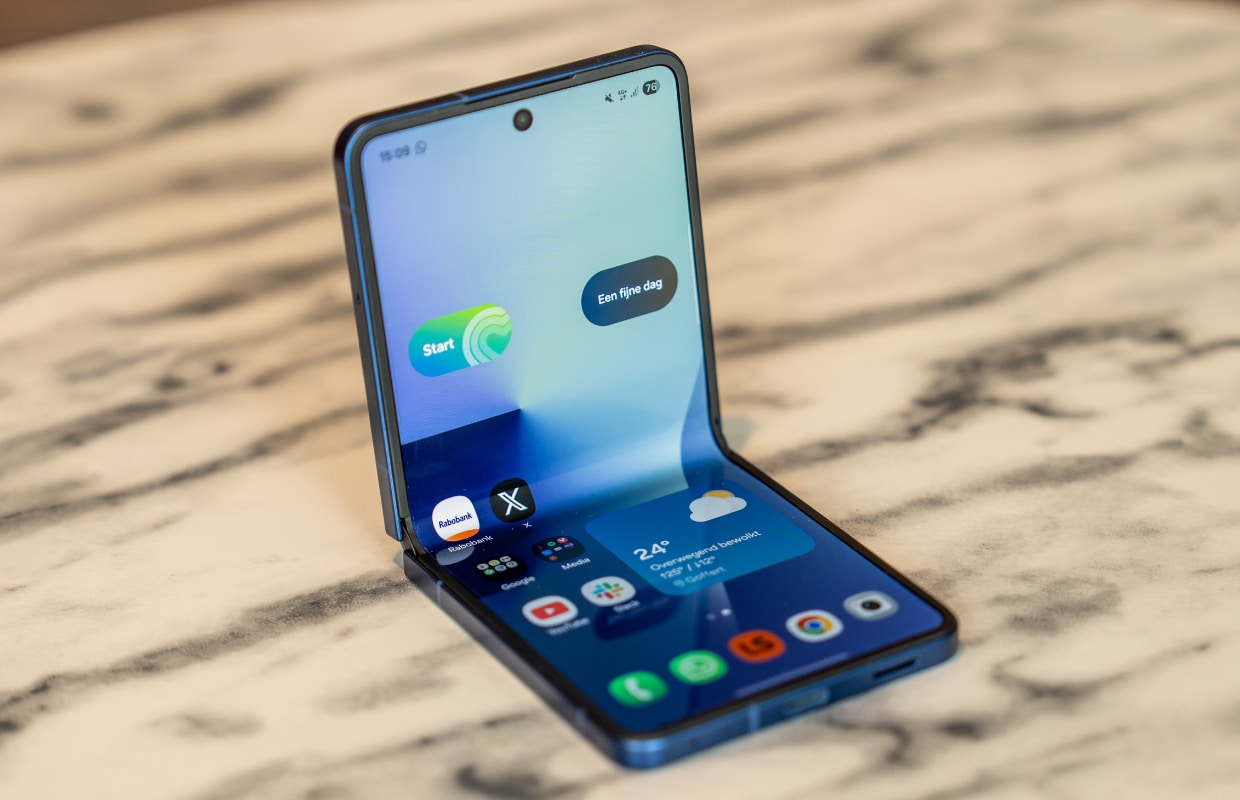
QuickStar — модуль Good Lock для настройки элементов системного интерфейса Samsung. С его помощью на совместимом устройстве можно изменить отдельные значки и параметры часов. Набор доступных опций зависит от модели, региона и версии One UI.
Установите официальный модуль
- Откройте Galaxy Store и найдите приложение Good Lock.
- Внутри Good Lock выберите QuickStar, установите модуль и откройте его.
- Включите QuickStar главным переключателем. Если система предлагает обновление модуля или компонента интерфейса — завершите его перед настройкой.
Если QuickStar недоступен для вашей модели, не стоит устанавливать случайные APK-файлы ради одной настройки: функции и стабильность при этом могут отличаться.
Настройте часы
Откройте раздел настроек часов (Clock settings). Выберите доступное положение часов или их скрытие, если такие варианты предусмотрены вашей сборкой One UI. В некоторых версиях доступны дополнительные параметры, например отображение даты.
После изменения проверьте и стандартную строку состояния, и раскрытую панель уведомлений: настройки могут влиять на них по-разному. Чтобы вернуть исходный вид, отмените выбранные опции или временно отключите модуль.
Выберите системные значки
В разделе Visibility of Indicator Icons можно управлять отображением поддерживаемых системных индикаторов. Скрытие значка меняет только его отображение, а не реальную работу соответствующей функции — например, исчезновение значка не означает, что соединение прекращено.
Меняйте параметры небольшими группами и сразу проверяйте результат, чтобы понять, какая настройка убрала нужную информацию. Важные индикаторы, по которым вы следите за состоянием устройства, лучше оставить видимыми.